


Télécharger PCmover – Outil de migration de données Windows fluide
Aperçu
PCmover, développé par Laplink Software Inc., est un utilitaire Windows dédié conçu pour éliminer les tracas de la copie manuelle de fichiers lorsque vous mettez à niveau ou remplacez un ordinateur. Le logiciel promet de déplacer « pratiquement 100 % » de vos données — y compris les documents, photos, e‑mail, paramètres et même les applications installées — sans les erreurs typiques qui accompagnent les transferts manuels. Que vous passiez d’un ordinateur de bureau vieillissant à un tout nouveau portable, que vous consolidiez des postes de travail ou que vous partagiez simplement des données entre deux PC, PCmover offre une solution en un clic qui fait gagner du temps et réduit le risque de perte de données.
Ce qui distingue PCmover, c’est sa flexibilité. Les utilisateurs peuvent choisir une migration complète, qui copie tout, ou sélectionner des dossiers et types de fichiers spécifiques pour garder le transfert ciblé et léger. Le programme prend en charge trois méthodes de transfert : un CD/DVD traditionnel, un câble USB ou une connexion Wi‑Fi sans fil, vous offrant la liberté de travailler avec le matériel que vous possédez déjà. De plus, l’interface est conçue pour les utilisateurs non techniques ; l’assistant vous guide à chaque étape, de l’identification des machines source et destination à la confirmation du plan de migration final.
La sécurité est un autre pilier central de PCmover. Toutes les données sont transférées via des canaux chiffrés, et le logiciel valide l’intégrité de chaque fichier avant qu’il ne soit écrit sur le nouveau système. Cela signifie que vous pouvez faire confiance au processus de migration pour garder les informations sensibles de l’entreprise en sécurité. En outre, PCmover reçoit des mises à jour régulières de Laplink, garantissant la compatibilité avec les dernières versions de Windows et ajoutant de nouvelles fonctionnalités basées sur les retours des utilisateurs.
Dans l’ensemble, PCmover propose une approche fiable et conviviale de la migration de données, particulièrement précieuse pour les petites entreprises, les travailleurs à domicile et toute personne souhaitant une transition sans stress vers un nouvel ordinateur.
Principales fonctionnalités de PCmover
- Migration complète du système : Transférez applications, paramètres, profils utilisateurs et fichiers en une seule opération.
- Transfert sélectif : Choisissez des documents, dossiers ou types de fichiers spécifiques à déplacer, réduisant l’encombrement de données inutiles.
- Multiples supports de transfert : Prend en charge CD/DVD, câble USB et Wi‑Fi pour des options de connectivité flexibles.
- Compatibilité inter‑versions : Fonctionne avec Windows 7, 8, 8.1, 10 et 11, assurant des mises à niveau fluides entre les générations.
- Transfert chiffré : Toutes les données sont cryptées pendant la migration pour protéger les informations confidentielles.
- Analyse automatisée & rapports : Analyse le PC source à la recherche de fichiers compatibles, fournit un rapport détaillé de la migration avant l’exécution.
- Flexibilité de licence : Disponible en achat unique ou abonnement avec mises à jour gratuites pendant la période de licence.
- Support technique : Assistance téléphonique et chat 24/7, plus une base de connaissances complète.
- Option de retour en arrière : En cas de problème inattendu, l’outil peut restaurer le PC destination à son état pré‑migration.
- Intégration d’outils de développement : Prend en charge la migration d’environnements de développement comme Visual Studio, Eclipse et les SDK associés.
Chacune de ces fonctionnalités contribue à une expérience de transition plus fluide. Par exemple, l’analyse automatisée identifie non seulement les fichiers pouvant être déplacés mais signale également les problèmes potentiels de compatibilité — comme les anciens logiciels qui pourraient ne pas fonctionner sur les nouvelles versions de Windows — vous permettant de prendre des décisions éclairées avant le début de la migration. L’option de retour en arrière est particulièrement rassurante pour les professionnels IT qui doivent garantir la continuité des activités ; si quelque chose tourne mal, l’état original peut être restauré sans réinstallation complète.
Le transfert chiffré et les rapports détaillés font également de PCmover un candidat solide pour les environnements axés sur la conformité où l’intégrité des données et les pistes d’audit sont obligatoires. En fournissant un enregistrement clair de ce qui a été déplacé, quand et où, PCmover aide les organisations à respecter les politiques internes et les réglementations externes.
Guide d'installation et d'utilisation
Faire fonctionner PCmover est intentionnellement simple. Voici un guide étape par étape couvrant le téléchargement, l’installation, la configuration et le processus de migration proprement dit.
1. Télécharger l'installateur
Visitez le site officiel de Laplink et cliquez sur le bouton « Download PCmover ». L’installateur est un petit fichier .exe (environ 45 Mo) qui fonctionne sur toutes les versions récentes de Windows. Une fois le téléchargement terminé, localisez le fichier dans votre dossier Downloads.
2. Installer l'application
- Double‑cliquez sur l'installateur pour lancer l’assistant d’installation.
- Acceptez le Contrat de licence utilisateur final (EULA) et cliquez sur Next.
- Choisissez le répertoire d’installation (le chemin par défaut convient généralement) et cliquez sur Install.
- Lorsque le processus se termine, cliquez sur Finish** pour lancer PCmover.
3. Lancer l'assistant de migration
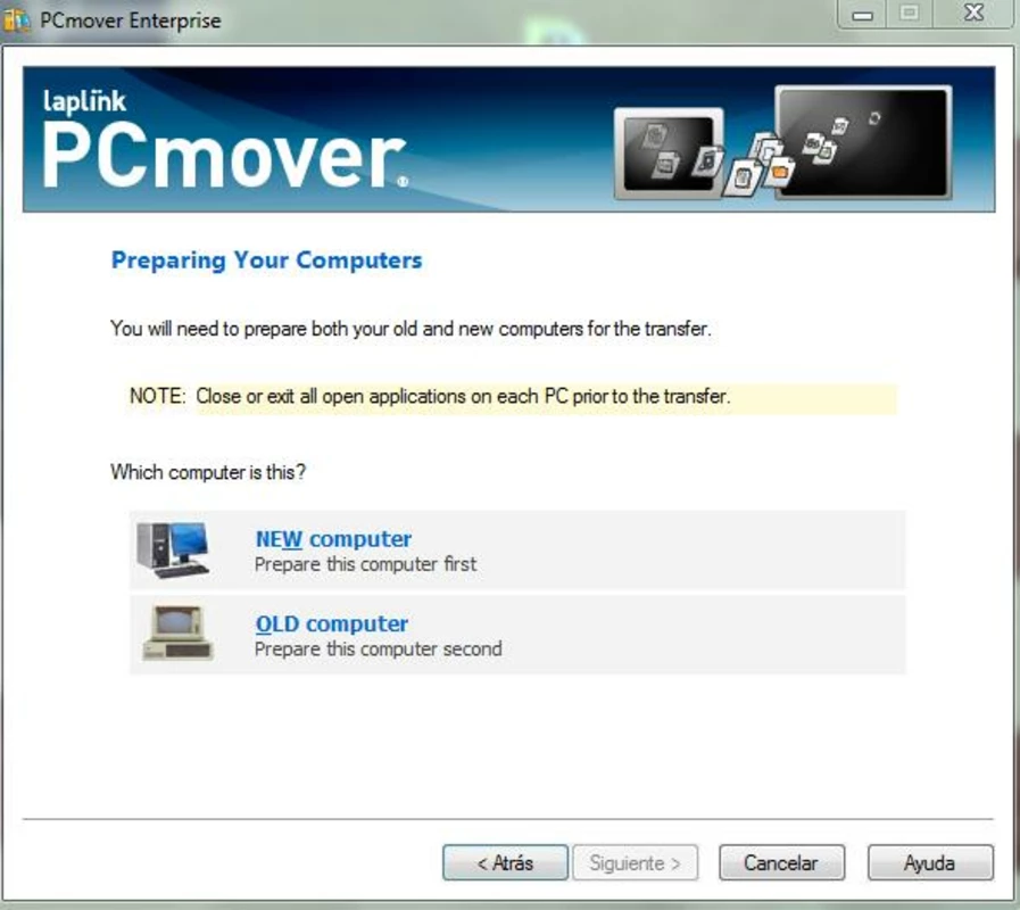
Au premier lancement, PCmover vous accueille avec un écran de bienvenue. Cliquez sur Start Migration pour ouvrir l’assistant. L’assistant se compose de quatre écrans principaux :
- Sélection de la source & de la destination : Choisissez votre ancien ordinateur (source) et le nouveau ordinateur (destination). Les deux PC doivent être allumés et connectés au même réseau si vous prévoyez d’utiliser le Wi‑Fi.
- Méthode de transfert : Sélectionnez CD/DVD, câble USB ou Wi‑Fi. Pour la plupart des utilisateurs, le Wi‑Fi offre la configuration la plus rapide, mais un câble USB assure la connexion la plus stable pour de gros ensembles de données.
- Sélection des données : Décidez de migrer tout ou de choisir des dossiers spécifiques. Vous pouvez développer chaque profil utilisateur pour voir les catégories détaillées (ex. : Documents, Images, Applications).
- Revue & confirmation : PCmover affiche un résumé des éléments sélectionnés et le temps de transfert estimé. Confirmez pour lancer la migration.
4. Suivi du transfert
Durant la migration, une barre de progression indique l’état global, tandis qu’un journal détaillé liste chaque fichier en cours de transfert. PCmover gère automatiquement les permissions de fichiers et les entrées du registre pour les applications, assurant leur bon fonctionnement immédiatement sur le nouveau système.
5. Étapes post‑migration
Lorsque le processus se termine, PCmover vous invite à redémarrer le PC destination. Après le redémarrage, vérifiez que vos fichiers, paramètres et applications sont présents. Si quelque chose manque, utilisez l’utilitaire intégré « Scan for Missing Items » pour localiser les données omises.
Le flux complet prend généralement de 30 minutes à quelques heures, selon la quantité de données et le support de transfert. L’interface claire de PCmover et ses instructions pas à pas éliminent les approximations, le rendant accessible même aux utilisateurs sans connaissances techniques.
Compatibilité, avantages et inconvénients
PCmover est conçu pour fonctionner avec tous les systèmes d’exploitation Windows grand public publiés au cours de la dernière décennie, notamment Windows 7, Windows 8/8.1, Windows 10 et Windows 11. Le logiciel détecte automatiquement la version du système d’exploitation sur les machines source et destination, ajustant son moteur de migration en conséquence. Pour les systèmes hérités fonctionnant encore sous Windows XP, une version à fonctionnalités limitées de PCmover est disponible, bien que les utilisateurs soient encouragés à passer à un OS pris en charge pour profiter de toutes les fonctionnalités.
Avantages
- Migration complète : Déplace les applications, paramètres et fichiers, pas seulement les données.
- Interface conviviale : L’assistant guidé réduit la complexité pour les utilisateurs non techniques.
- Options de transfert multiples : Flexibilité de choisir CD, USB ou Wi‑Fi selon le matériel disponible.
- Transfert sécurisé : Le chiffrement protège les informations sensibles pendant la migration.
- Mises à jour régulières : Support continu pour les dernières versions de Windows.
- Capacité de retour en arrière : Possibilité de restaurer les changements si la migration rencontre des problèmes.
Inconvénients
- Windows uniquement : Aucun support natif pour macOS, Linux, Android ou iOS.
- Coût de la licence : Pas gratuit ; les prix commencent à un niveau moyen pour les utilisateurs domestiques.
- Les gros transferts peuvent être lents : La vitesse du Wi‑Fi dépend des conditions du réseau ; l’USB ou l’Ethernet peut être requis pour des ensembles de données massifs.
- Problèmes potentiels de compatibilité : Les très anciennes applications peuvent ne pas fonctionner sur les nouvelles versions de Windows après la migration.
Note globale : 4 sur 5 étoiles
PCmover tient ses promesses d’une migration sans tracas, surtout dans les environnements centrés sur Windows. Bien que le coût et la limitation à la plateforme soient notables, la profondeur de la migration (applications et paramètres inclus) justifie l’investissement pour la plupart des utilisateurs.
FAQ & Conclusion
PCmover peut‑il transférer les licences de logiciels ?
PCmover copie les entrées du registre et les fichiers d’activation pour la plupart des applications sous licence. Cependant, certains éditeurs exigent une ré‑activation sur le nouveau matériel, vous devrez donc peut‑être saisir à nouveau votre clé de licence après la migration.Existe‑t‑il une version d’essai gratuite ?
Oui, Laplink propose un essai gratuit de 7 jours qui vous permet de tester l’ensemble des fonctionnalités sur un jeu de données limité. La version d’essai affiche un filigrane après la migration mais fonctionne autrement de la même manière que la version payante.Que se passe‑t‑il si la migration est interrompue ?
PCmover crée des points de contrôle pendant le transfert. Si le processus s’arrête de façon inattendue (par ex. perte d’alimentation), vous pouvez reprendre à partir du dernier point de contrôle sans redémarrer l’ensemble de la migration.Puis‑je utiliser PCmover pour cloner un disque dur ?
Bien que PCmover migre les fichiers, paramètres et applications, il ne crée pas de clone secteur par secteur. Pour une image disque exacte, vous auriez besoin d’un logiciel de clonage dédié.Le support technique est‑il inclus avec l’achat ?
Toutes les licences payantes comprennent une assistance téléphonique et chat 24/7, ainsi que l’accès à une base de connaissances en ligne. Les utilisateurs de la version d’essai gratuite ont un accès limité aux forums communautaires uniquement.En résumé, PCmover se démarque comme une solution robuste pour quiconque souhaite passer d’un PC Windows à un autre sans les tracas de la copie manuelle de fichiers. Son ensemble complet de fonctionnalités, ses méthodes de transfert sécurisées et son assistant centré sur l’utilisateur en font un choix de premier plan tant pour les utilisateurs domestiques que pour les petites et moyennes entreprises. Bien qu’il soit limité à l’écosystème Windows et qu’il comporte un prix modéré, le temps gagné et le risque réduit de perte de données l’emportent souvent sur ces inconvénients.
Si vous êtes prêt à mettre à niveau votre poste de travail, à consolider vos données ou simplement à garantir une migration propre, téléchargez PCmover dès aujourd’hui et profitez d’un processus de transfert fluide, sécurisé et pratiquement sans erreur.







